如何:使用 AWS S3 + CloudFront 建立高效能 CDN
為什麼選擇 AWS S3 + CloudFront?

前言
在現代 Web 開發中,內容傳遞網路(CDN)已成為提升網站效能和使用者體驗的關鍵技術。AWS 提供的 S3 + CloudFront 組合,不僅能大幅提升網站載入速度,還能有效降低伺服器負載和頻寬成本。
本文將帶你從零開始,建立一個完整的 CDN 架構,包括自動化部署流程,讓你的靜態網站或應用程式能夠快速、安全地服務全球用戶。
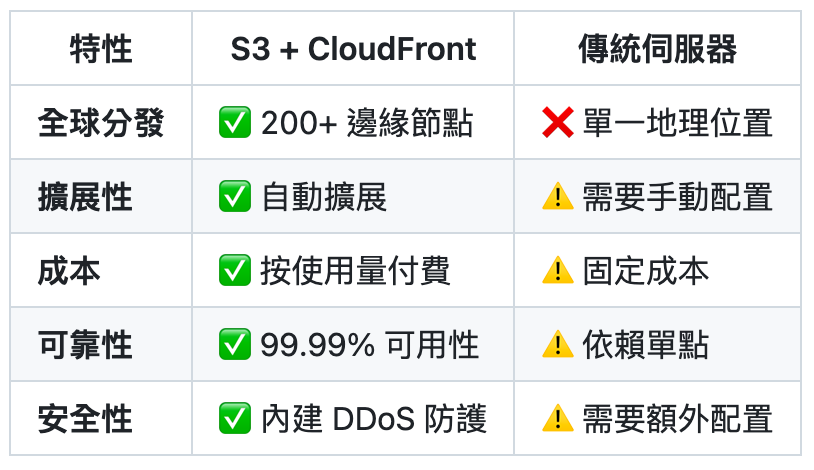
為什麼選擇 AWS S3 + CloudFront?
架構優勢
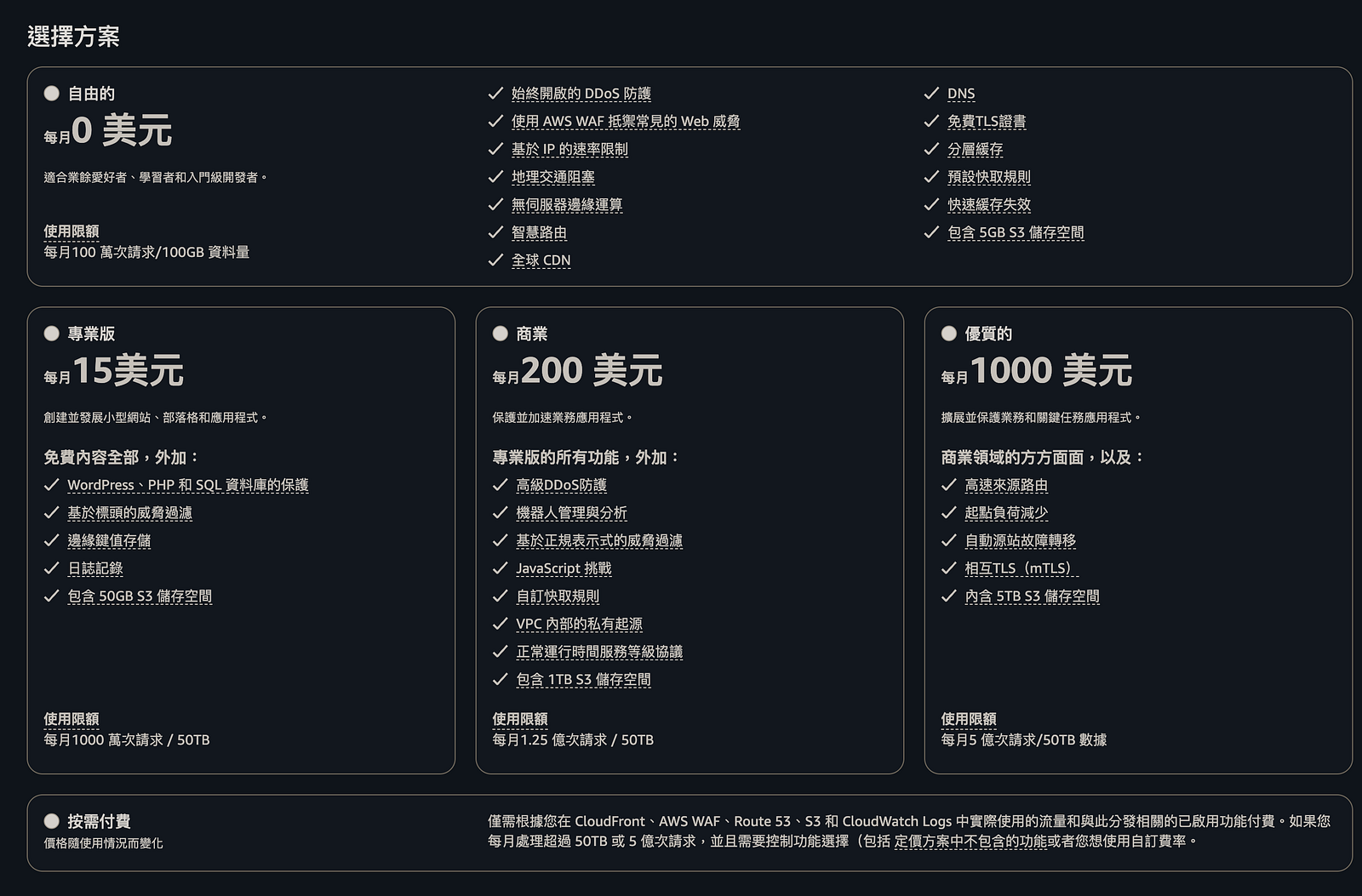
價格優勢
最便宜的方案免費起。
第一步:建立 S3 Bucket
1.1 基本設定
- 登入 AWS Console
- 搜尋並進入 S3 服務
- 點擊 “Create bucket”
Bucket 命名規則
- 必須全球唯一
- 只能包含小寫字母、數字、連字號(-)
- 長度限制:3–63 個字元
- 建議格式:
your-project-cdn-assets
1.2 區域選擇
選擇合適的 AWS 區域對於成本和效能都至關重要:
相比起香港和新加坡,台北的S3價錢會相對便宜一點。
1.3 安全設定
Object Ownership(物件擁有權)
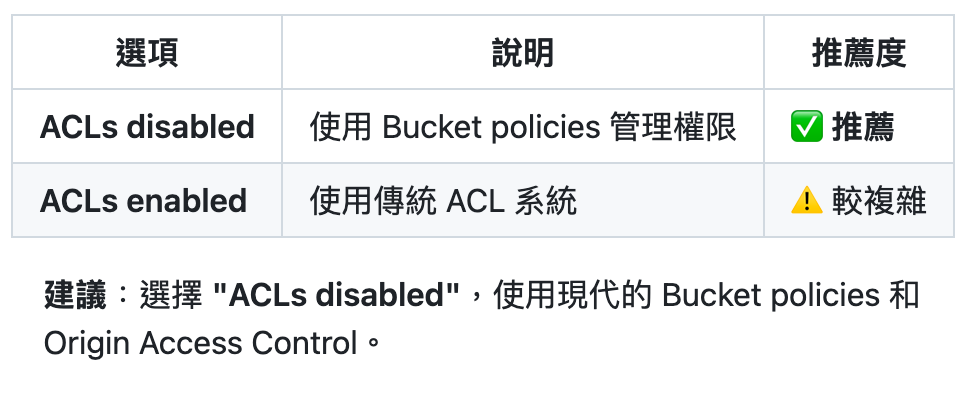
Block Public Access(封鎖公開存取)
所有選項都應該啟用,這是 AWS 推薦的安全設定:
- ✅ 封鎖透過新的 ACL 授予的公開存取權
- ✅ 封鎖透過任何 ACL 授予的公開存取權
- ✅ 封鎖透過新的公開政策授予的公開存取權
- ✅ 封鎖透過任何公開政策授予的公開存取權
重要:即使封鎖公開存取,CloudFront 仍可透過 Origin Access Control (OAC) 存取檔案。
Bucket Versioning(版本控制)
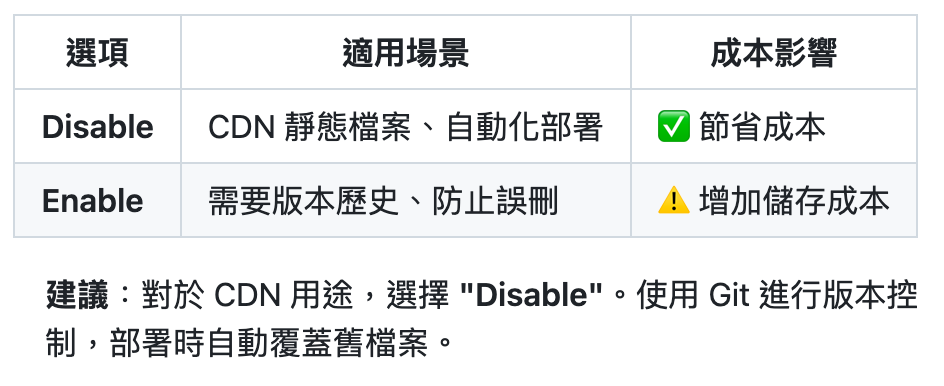
Default Encryption(預設加密)
選擇 “Enable” → “SSE-S3”,免費且足夠安全。
第二步:建立 CloudFront Distribution
2.1 Origin 設定
Origin Domain
- 選擇你建立的 S3 bucket
- 格式:
your-bucket-name.s3.region.amazonaws.com - ⚠️ 不要選擇
*.s3-website-*.amazonaws.com格式
Origin Access Control (OAC)
- 選擇 “Origin access control settings (recommended)”
- 點擊 “Create control setting”
- 設定名稱(例如:
s3-cdn-oac) - 選擇你建立的 OAC 設定
2.2 Cache Behavior 設定
Viewer Protocol Policy

自動壓縮
✅ 啟用 “Compress objects automatically”,可節省頻寬成本。
2.3 Distribution 設定
Default Root Object
設定為 index.html,讓用戶訪問根路徑時自動顯示首頁。
Web Application Firewall (WAF)
初期可使用監聽模式觀察 1–2 週。
2.4 部署與驗證
- 點擊 “Create distribution”
- 等待 5–15 分鐘,狀態由 “In Progress” 變為 “Deployed”
- 記下 Distribution ID(格式:
E1234567890ABC)
2.5 更新 S3 Bucket Policy
(目前AWS已自動化處理,無需人手複製貼上)
接下來,如果你想在 GitHub 自動同步到 S3+Cloudfront,就跟隨以下內容繼續吧!
第三步:設定自動化部署
3.1 建立 IAM User
權限政策
建立一個 IAM policy,授予以下權限:
{
  "Version": "2012-10-17",
  "Statement": [
    {
      "Effect": "Allow",
      "Action": [
        "s3:PutObject",
        "s3:GetObject",
        "s3:DeleteObject",
        "s3:ListBucket"
      ],
      "Resource": [
        "arn:aws:s3:::your-bucket-name",
        "arn:aws:s3:::your-bucket-name/*"
      ]
    },
    {
      "Effect": "Allow",
      "Action": [
        "cloudfront:CreateInvalidation"
      ],
      "Resource": "*"
    }
  ]
}
建立 Access Keys
- 建立 IAM user
- 附加上述 policy
- 建立 Access Key(選擇 “Application running outside AWS”)
- ⚠️ 立即儲存 Access Key ID 和 Secret Access Key(只顯示一次)
3.2 設定 GitHub Secrets
在 GitHub Repository → Settings → Secrets and variables → Actions 中新增:

3.3 GitHub Actions Workflow
建立 .github/workflows/s3.yml
假設你是使用 next.JS 可跟隨以下template。
name: Deploy to S3 and CloudFront

on:
  push:
    branches: [main, master]
  workflow_dispatch:

env:
  AWS_REGION: ${{ secrets.AWS_REGION }}
  S3_BUCKET: ${{ secrets.S3_BUCKET }}
  CLOUDFRONT_DISTRIBUTION_ID: ${{ secrets.CLOUDFRONT_DISTRIBUTION_ID }}

jobs:
  deploy:
    runs-on: ubuntu-latest
    steps:
      - uses: actions/checkout@v4

      - name: Setup Bun
        uses: oven-sh/setup-bun@v1
        with:
          bun-version: latest

      - name: Install dependencies
        run: bun install --frozen-lockfile

      - name: Build Next.js app
        run: bun run build

      - name: Configure AWS credentials
        uses: aws-actions/configure-aws-credentials@v4
        with:
          aws-access-key-id: ${{ secrets.AWS_ACCESS_KEY_ID }}
          aws-secret-access-key: ${{ secrets.AWS_SECRET_ACCESS_KEY }}
          aws-region: ${{ env.AWS_REGION }}

      - name: Deploy to S3
        run: |
          aws s3 sync ./out s3://${{ env.S3_BUCKET }} \
            --delete \
            --cache-control "public, max-age=31536000, immutable" \
            --exclude "*.html" \
            --exclude "*.json"

          aws s3 sync ./out s3://${{ env.S3_BUCKET }} \
            --cache-control "public, max-age=3600, must-revalidate" \
            --exclude "*" \
            --include "*.html" \
            --include "*.json"

      - name: Invalidate CloudFront
        run: |
          aws cloudfront create-invalidation \
            --distribution-id ${{ env.CLOUDFRONT_DISTRIBUTION_ID }} \
            --paths "/*"
第四步:測試與驗證
4.1 觸發部署
- 推送程式碼到
main或master分支 - 或手動觸發:GitHub → Actions → “Deploy to S3 and CloudFront” → Run workflow
4.2 驗證結果
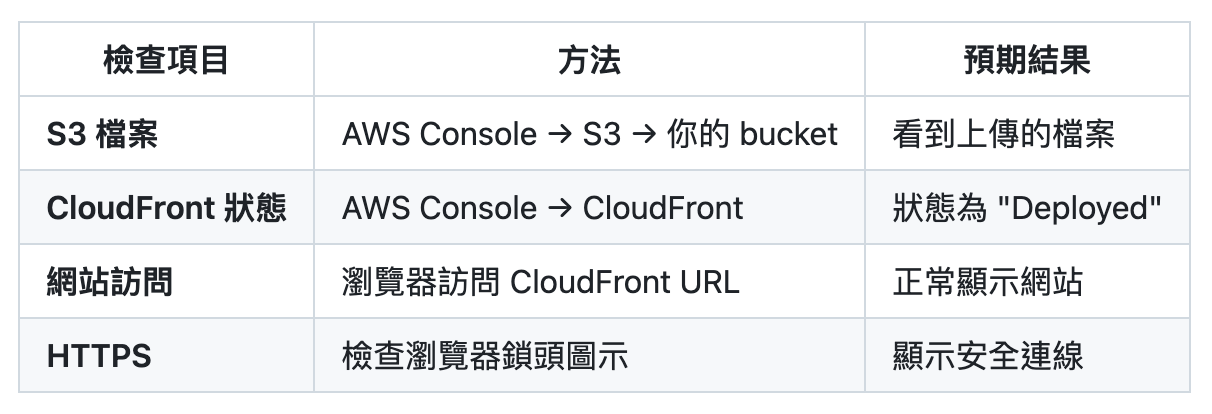
常見問題與解決方案
Q1: CloudFront 狀態一直顯示 “In Progress”
原因:CloudFront 需要時間部署到全球邊緣節點。
解決方案:
- 正常現象,通常需要 5–15 分鐘
- 首次部署可能需要更長時間
- 耐心等待狀態變為 “Deployed”
Q2: 訪問網站出現 “Access Denied” 錯誤
原因:S3 bucket policy 未正確設定。
解決方案:
- 檢查 CloudFront Origin Access Control 是否正確設定
- 確認 S3 bucket policy 已更新
- 確保 Block Public Access 仍然全部啟用
- 使用 CloudFront 自動生成的 policy(最簡單)
Q3: 檔案上傳但無法訪問
可能原因:
- CloudFront 尚未部署完成
- S3 bucket policy 未更新
- Cache 未清除
解決方案:
- 等待 CloudFront 部署完成
- 檢查並更新 bucket policy
- 手動清除 CloudFront cache(或等待自動清除)
Q4: 如何設定自訂網域?
步驟:
- 在 DNS 供應商設定 CNAME 記錄,指向 CloudFront domain
- 在 CloudFront 設定 Alternate domain name (CNAME)
- 使用 AWS Certificate Manager (ACM) 申請 SSL 憑證
- 在 CloudFront 附加 SSL 憑證
安全性最佳實踐

結論
透過 AWS S3 + CloudFront 建立 CDN,不僅能大幅提升網站效能,還能有效控制成本。結合自動化部署流程,你可以專注於開發,而不用擔心基礎設施管理。
關鍵要點總結
- ✅ 安全性優先:保持 S3 bucket 私有,使用 OAC 控制存取
- ✅ 成本優化:選擇合適的區域和 Price Class,啟用壓縮
- ✅ 自動化部署:使用 GitHub Actions 實現 CI/CD
- ✅ 監控與優化:定期檢查效能指標和成本
下一步
- 設定自訂網域和 SSL 憑證
- 啟用 CloudWatch 監控和告警
- 優化快取策略和檔案大小
- 考慮使用 AWS WAF 進階功能
開始建立你的高效能 CDN,讓全球用戶享受快速、安全的網站體驗!